
記事内のリンクには商品プロモーションを含む場合があります。
Kindle Unlimitedキャンペーン一覧!2ヶ月99円実施中【2026年7月】

Amazonの電子書籍読み放題サービス「Kindle Unlimited(キンドル アンリミテッド)」。
今回はそんな、Amazonの読み放題サービス『Kindle Unlimitedのキャンペーン一覧』をご紹介します。
Kindle Unlimitedに申し込もうか考えているなら、この記事を読んで参考にしてみてはいかがでしょうか。
この記事でわかること
- そもそも、Kindle Unlimitedとは?
- Kindle Unlimitedのキャンペーン
- Kindleのキャンペーン
この記事では、「Kindle Unlimitedのキャンペーン」や「Kindleのキャンペーン」についてわかりやすく解説していきます。
また、Kindle Unlimitedの登録方法や解除方法についてもご紹介するので、ぜひ最後まで読んでみてください。
ちなみに、Amazonの他のキャンペーンについては、下記の記事でわかりやすく解説しているので、参考にしてみてください。

同時開催のおすすめキャンペーン
- Kindle Unlimitedが2ヶ月99円
- 表示された方のみ2ヶ月99円キャンペーンが開催
- Amazon Music Unlimitedが30日間無料
- 音楽聴き放題サービスで30日間無料キャンペーンを開催
- Audibleが30日間無料
- Amazonオーディオブックで30日間無料キャンペーンを開催
目次(タップできます)
Kindle Unlimitedとは?
Kindle Unlimitedとは?
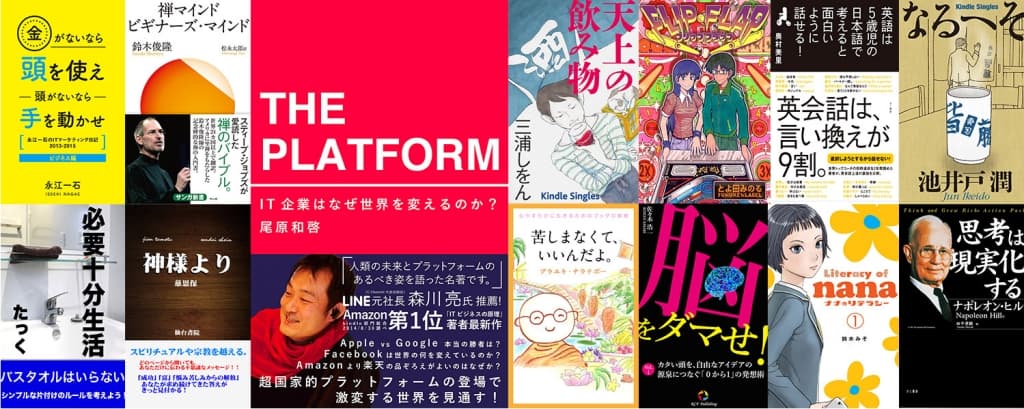
Kindle Unlimitedは、アマゾンが提供する書籍やコミック、雑誌などをの電子書籍を読み放題で利用できるサブスクリプションサービスです。
Kindle Unlimitedでは、小説やビジネス本、コミック、雑誌、洋書など幅広いジャンルの500万冊以上が読み放題となっています。
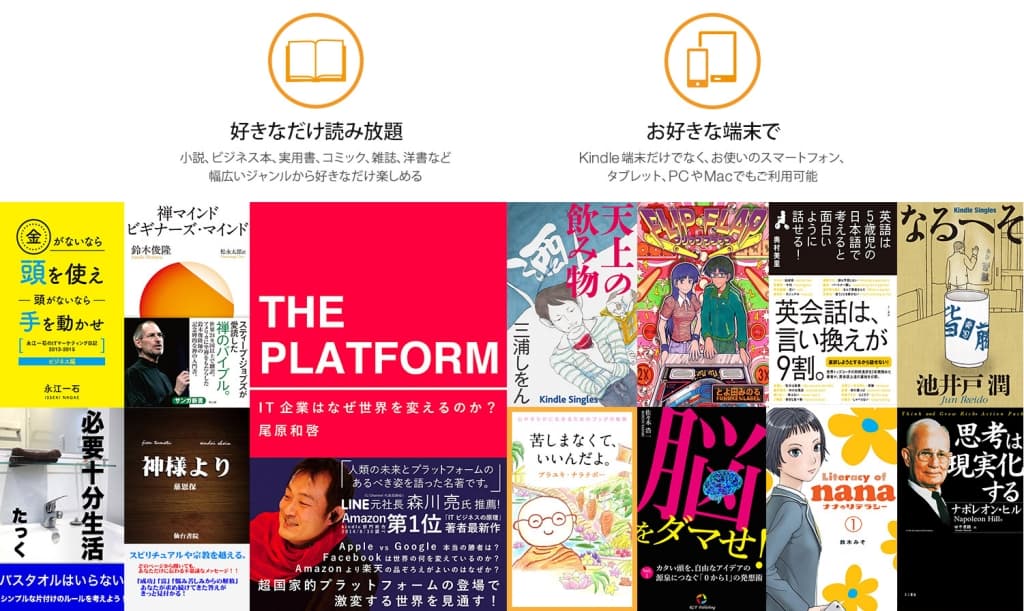
また、Kindle端末だけでなく、スマートフォンやタブレット、パソコンなどでも利用することができます。

Kindle Unlimitedのキャンペーン
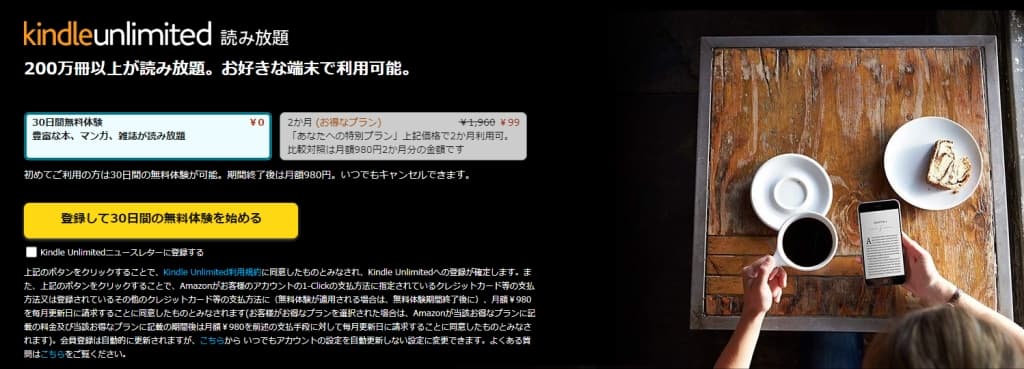
Kindle Unlimitedが2ヶ月99円で利用可能
出典:Amazon.co.jp
| キャンペーン期間 | ~ 終了日未定 |
|---|---|
| キャンペーン対象 | Kindle Unlimitedへの新規登録者と、以前の登録から時間がずいぶん経過している人。 |
Amazonの500万冊以上が読み放題サービス「Kindle Unlimited」が2ヶ月99円で利用できるキャンペーンがおこなわれています。
Kindle Unlimitedへの新規登録者と、以前の登録から時間がずいぶん経過している人を対象に、2ヶ月99円で利用できるキャンペーンです。
期間終了のあとは自動的に月額980円になります。(いつでも退会できます)
Kindle端末やFireタブレットの購入でKindle Unlimitedが3ヶ月無料
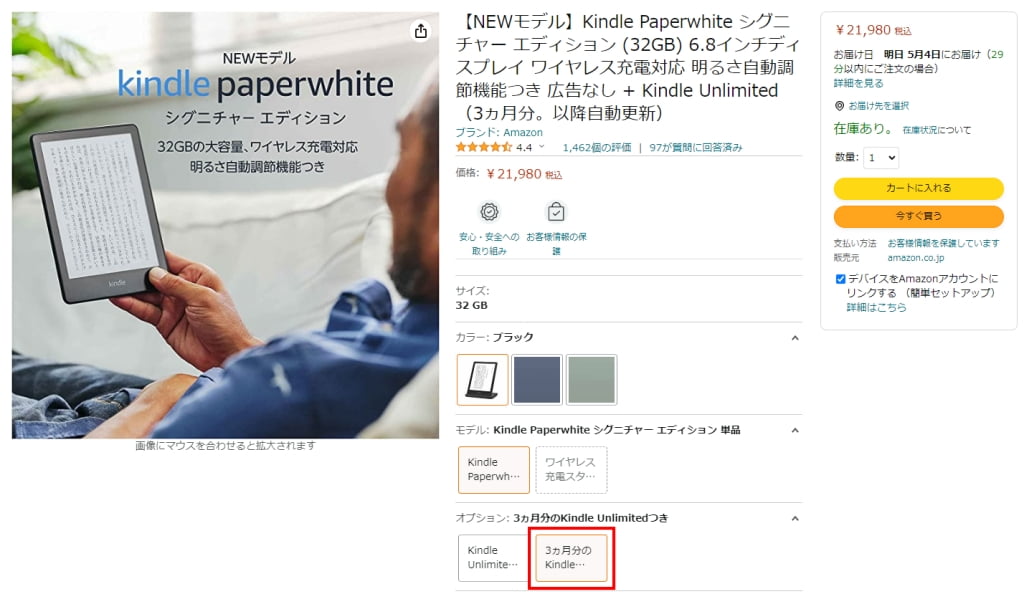
「3ヵ月分のKindle Unlimitedつき」のオプション選択画面
| キャンペーン期間 | ~ 終了日未定 |
|---|---|
| キャンペーン対象 | Kindle端末やFireタブレットを購入された方。 |
Kindle端末やFireタブレットの購入する画面で、「3ヵ月分のKindle Unlimitedつき」のオプションを選択して買うことで、Kindle Unlimitedが3ヶ月無料になる特典を受けることができます。
Kindle Unlimitedが3ヶ月無料の特典がつく端末「3ヵ月分のKindle Unlimitedつき」のオプションをつけても料金は変わらないため、Kindle Unlimitedを試しに使ってみたい人におすすめです。
Kindleのキャンペーン
Kindle本 (電子書籍) 真夏の涼読まとめ買いキャンペーン【9月3日まで】

出典:Amazon.co.jp
- 開催期間:2026年7月31日(金)0:00 ~ 9月3日(木)23:59
- 内容:4~7冊で最大5%、8~11冊で最大10%、12~15冊で最大15%ポイント還元
50%還元 Kindle本 Amazonマンガ毎週末セール【8月16日まで】

出典:Amazon.co.jp
- 開催期間:2026年8月14日(金)0:00 ~ 8月16日(日)23:59
- 内容:対象のKindle本が50%還元
最大65%OFF Kindle本 サマーセール第2弾【8月20日まで】

出典:Amazon.co.jp
- 開催期間:2026年8月7日(金)0:00 ~ 8月20日(木)23:59
- 内容:対象のKindle本が最大65%OFF
【200ポイントプレゼント】Kindle本シリーズ作品まとめ買い

出典:Amazon.co.jp
| キャンペーン期間 | ~ 終了日未定 |
|---|---|
| キャンペーン対象 | はじめてのKindle本のシリーズ作品のまとめ買いをされる方。 |
はじめてKindle本のシリーズ作品のまとめ買いをされる方を対象に、Amazonポイントを200付与するキャンペーンが行われています。
(エントリーをした日から2週間以内の購入に対してのみポイントが付与されることに注意。)
Kindle本 はじめての購入に使える70%OFFクーポン

出典:Amazon.co.jp
| キャンペーン期間 | ~ 終了日未定 |
|---|---|
| キャンペーン対象 | はじめてのKindle本購入に使える。 |
Kindle本をはじめて購入する方を対象に、70%OFFクーポンのキャンペーンが行われています。
(クーポンによる割引価格は3,000円が上限。取得したクーポンの有効期限は取得してから14日間です。)
Kindle Unlimitedのキャンペーン登録方法
Kindle Unlimitedのキャンペーン登録方法
ここでは、Kindle Unlimitedのキャンペーンに登録する方法について、スマホとPCそれぞれで解説していきます。
スマホのキャンペーン登録方法
スマホでのKindle Unlimitedのキャンペーンに登録する流れは下記のようになります。
スマホでのキャンペーン登録手順
- Kindle Unlimitedのキャンペーン登録ページにアクセスする
- Amazonにログインする
- Kindle Unlimitedのキャンペーンを選択する
上記について、1つずつ解説していきます。
Kindle Unlimitedのキャンペーン登録ページにアクセスする
まずは、「Kindle Unlimitedのキャンペーン登録ページ」にアクセスします。
Amazonにログインする
すると、Kindle Unlimitedのキャンペーン登録ページが表示されるので、Amazonアカウントにログインしていきます。
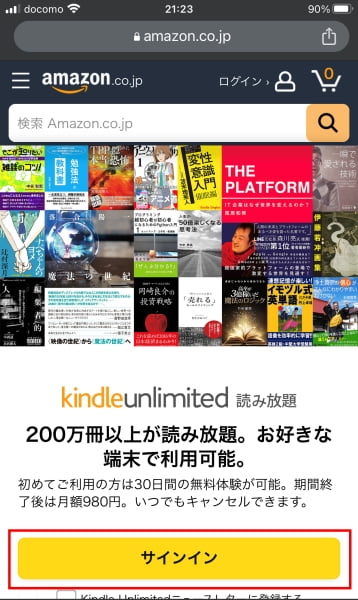
Kindle Unlimitedのキャンペーン登録ページ画面
「サインイン」をクリックし、次に「メールアドレス」か「携帯電話」を入力し、次に「パスワード」を入力してログインします。
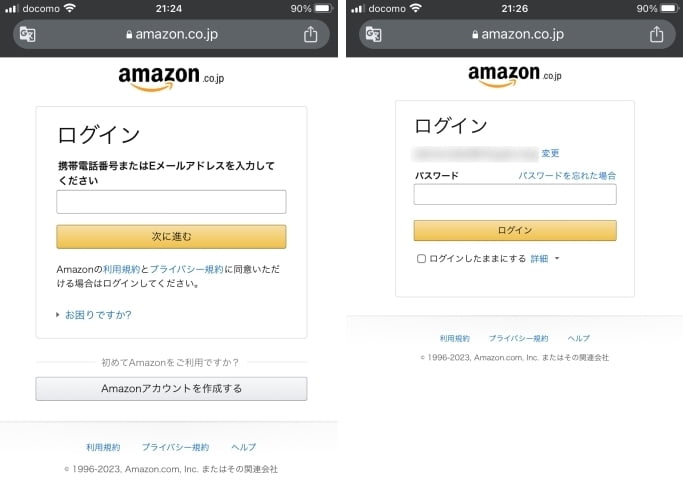
Amazonのログイン画面
Kindle Unlimitedのキャンペーンを選択する
最後に、Kindle Unlimitedのキャンペーンを選択して、「上記プランで登録する」をクリックすれば完了です。
(※ Kindle Unlimitedのキャンペーンは、30日間無料体験との併用はできないので注意が必要です。)
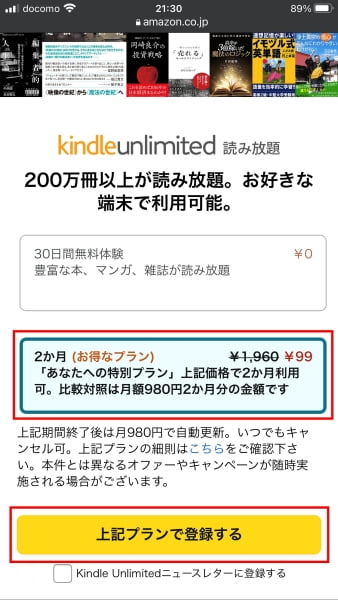
Kindle Unlimitedのキャンペーンを選択して、「上記プランで登録する」をクリック
PCのキャンペーン登録方法
PCでのKindle Unlimitedのキャンペーンに登録する流れは下記のようになります。
PCでのキャンペーン登録手順
- Kindle Unlimitedのキャンペーン登録ページにアクセスする
- Amazonにログインする
- Kindle Unlimitedのキャンペーンを選択する
上記について、1つずつ解説していきます。
Kindle Unlimitedのキャンペーン登録ページにアクセスする
まずは、「Kindle Unlimitedのキャンペーン登録ページ」にアクセスします。
Amazonにログインする
すると、Kindle Unlimitedのキャンペーン登録ページが表示されるので、Amazonアカウントにログインしていきます。
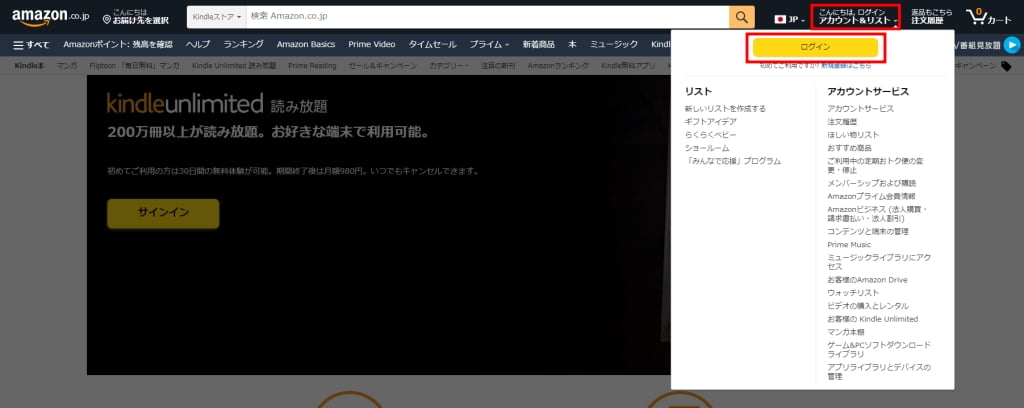
Kindle Unlimitedのキャンペーン登録ページ画面
右上にある「アカウント&リスト」をクリックし、次に「ログイン」をクリックします。
次に「メールアドレス」か「携帯電話」を入力し、次に「パスワード」を入力してログインします。
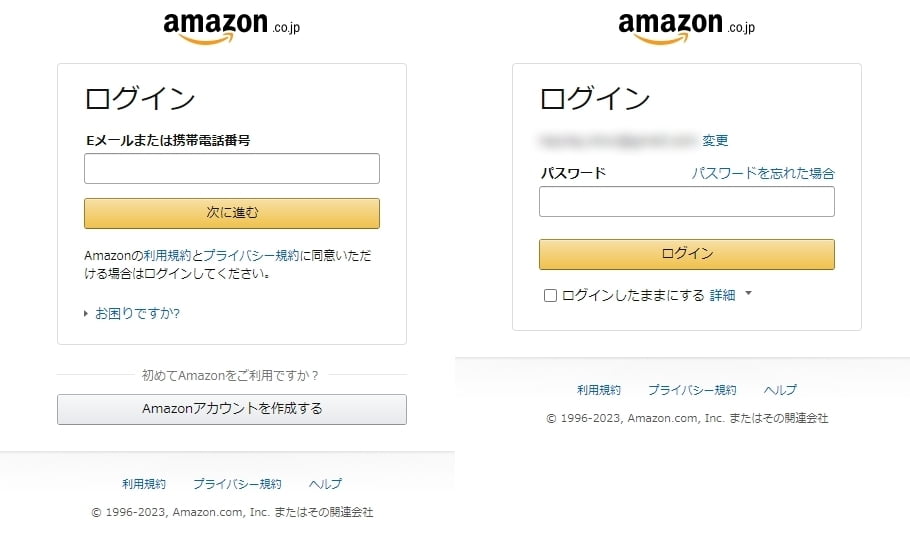
Amazonのログイン画面
Kindle Unlimitedのキャンペーンを選択する
最後に、Kindle Unlimitedのキャンペーンを選択して、「上記プランで登録する」をクリックすれば完了です。
(※ Kindle Unlimitedのキャンペーンは、30日間無料体験との併用はできないので注意が必要です。)
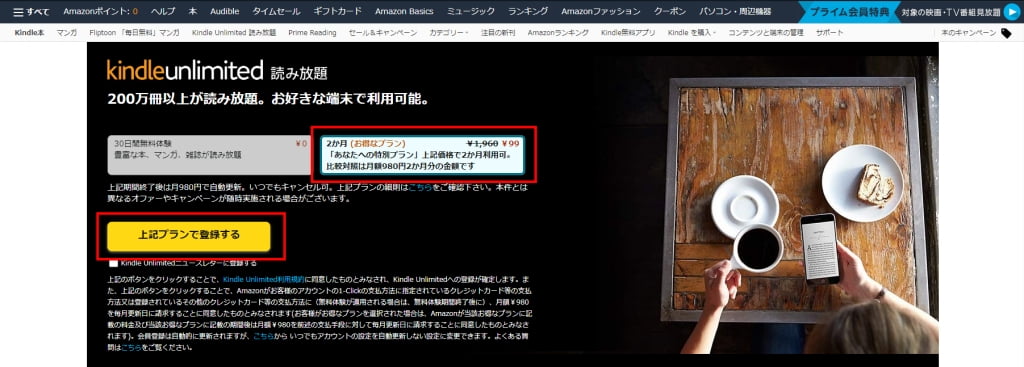
Kindle Unlimitedのキャンペーンを選択して、「上記プランで登録する」をクリック
Kindle Unlimitedの解約方法
ここでは、Kindle Unlimitedを解約する方法について、スマホとPCそれぞれで解説していきます。
スマホのKindle Unlimited解約方法
スマホでのKindle Unlimitedを解約する流れは下記のようになります。
スマホでのKindle Unlimited解約手順
- Amazonのトップページにアクセスする
- Amazonにログインし、「お客様の会員資格と定期購読」を選択する
- Kindle Unlimitedの解約手続きをする
上記について、1つずつ解説していきます。
Amazonのトップページにアクセスする
まずは、「Amazonのトップページ」にアクセスします。
Amazonにログインし、「お客様の会員資格と定期購読」を選択する
すると、Amazonのトップページが表示されるので、Amazonアカウントにログインし、右上にあるアイコンをクリックして表示された項目の中から「お客様の会員資格と定期購読」を選択する。
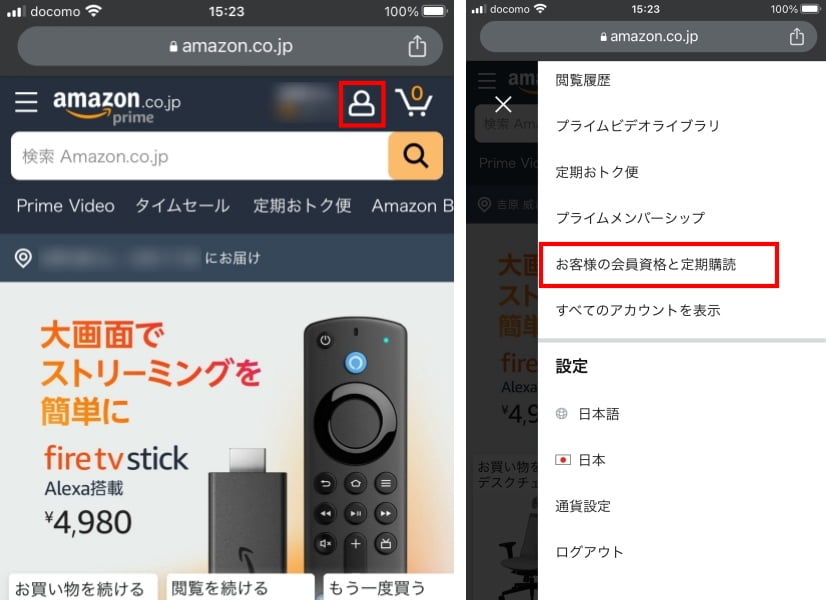
右上にあるアイコンをクリックし、「お客様の会員資格と定期購読」を選択
Kindle Unlimitedの解約手続きをする
次に、表示された画面から「Kindle Unlimitedの設定」をクリックし、「Kindle Unlimited会員登録をキャンセル」を選択します。
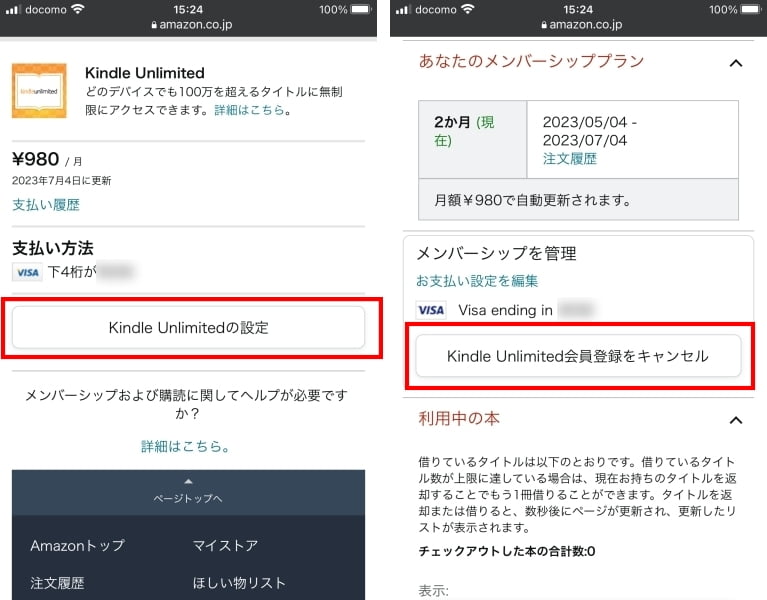
「Kindle Unlimitedの設定」→「Kindle Unlimited会員登録をキャンセル」を選択
最後に、表示された画面から「メンバーシップを解約する」をクリックすることで、解約手続きは完了です。
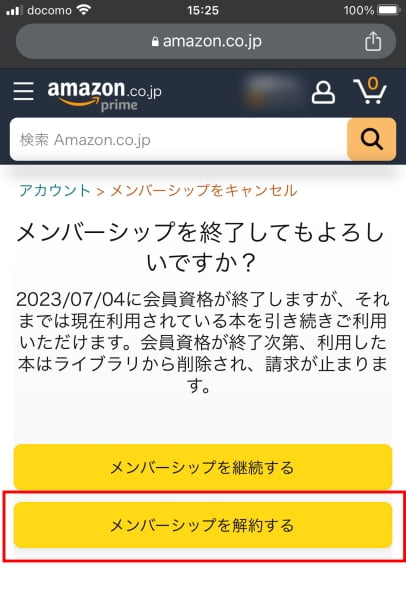
「メンバーシップを解約する」を選択
無事に解約できると下記の画面が表示されます。
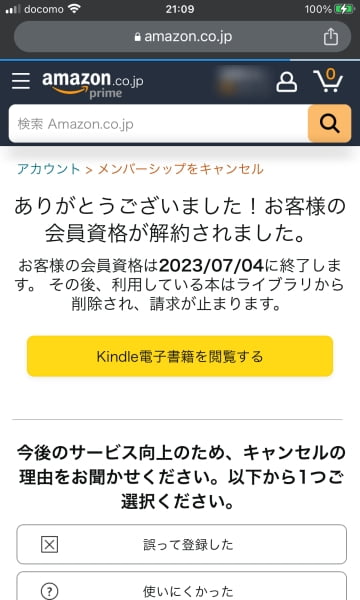
解約完了の画面
PCのKindle Unlimited解約方法
PCでのKindle Unlimitedを解約する流れは下記のようになります。
PCでのKindle Unlimited解約手順
- Amazonのトップページにアクセスする
- Amazonにログインし、「お客様のKindle Unlimited」を選択する
- Kindle Unlimitedの解約手続きをする
上記について、1つずつ解説していきます。
Amazonのトップページにアクセスする
まずは、「Amazonのトップページ」にアクセスします。
Amazonにログインし、「お客様のKindle Unlimited」を選択する
すると、Amazonのトップページが表示されるので、Amazonアカウントにログインし、右上にあるアイコンをクリックして表示された項目の中から「お客様のKindle Unlimited」を選択する。
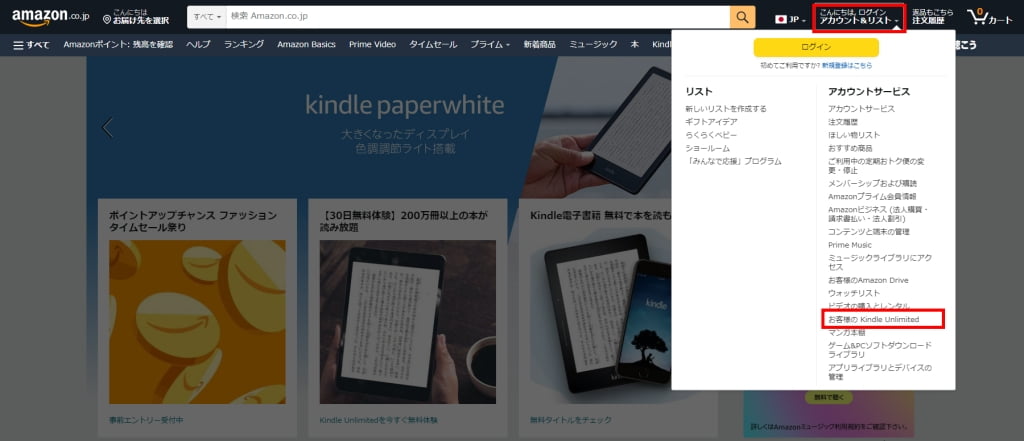
右上にあるアイコンをクリックし、「お客様のKindle Unlimited」を選択
Kindle Unlimitedの解約手続きをする
次に、表示された画面から「Kindle Unlimited会員登録をキャンセル」を選択します。
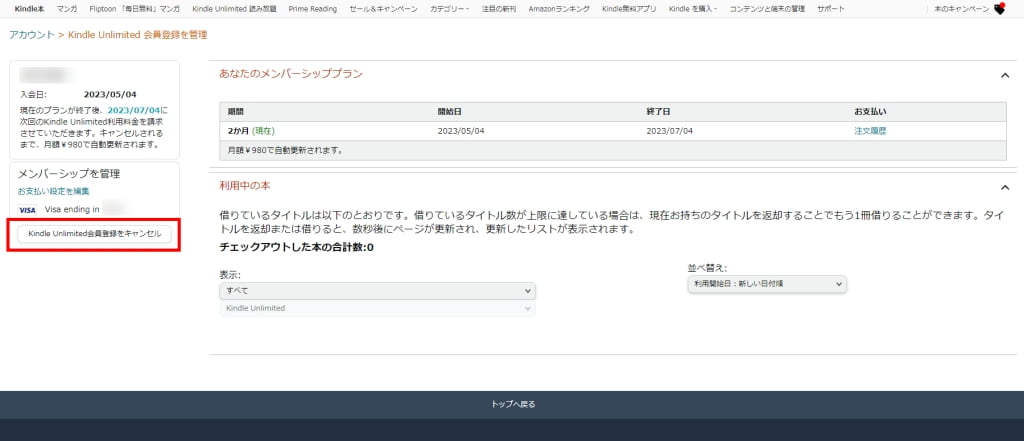
「Kindle Unlimited会員登録をキャンセル」を選択
最後に、表示された画面から「メンバーシップを解約する」をクリックすることで、解約手続きは完了です。
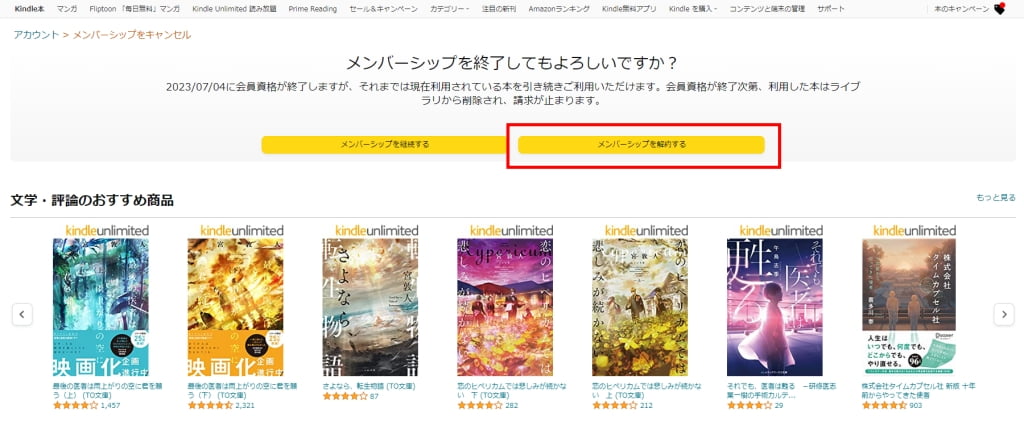
「メンバーシップを解約する」を選択
無事に解約できると下記の画面が表示されます。
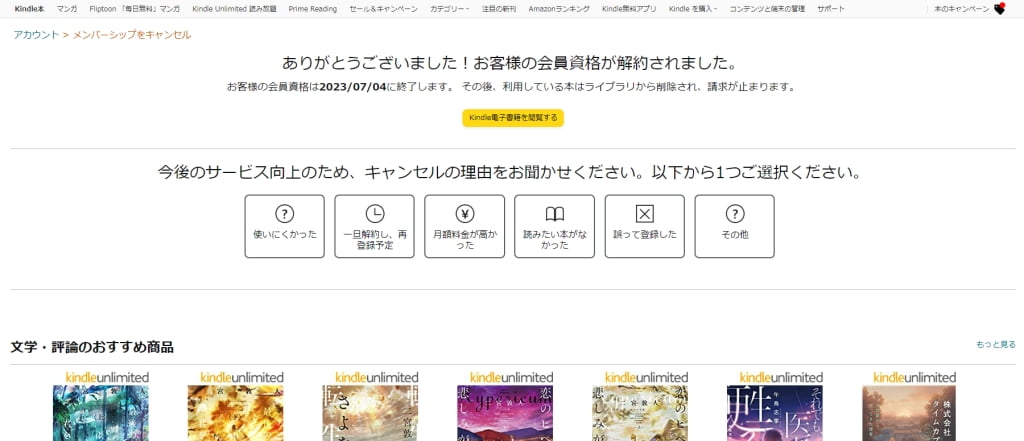
解約完了の画面
Kindle Unlimitedキャンペーンのまとめ
どうですか、気になったKindle Unlimitedのキャンペーン情報は見つかりましたか?
この記事を通して、少しでもあなたのお役に立てたなら幸いです。
それでは、まったです。 (‘◇’)ゞ
Kindle Unlimitedキャンペーン一覧まとめ














コメント