
記事内のリンクには商品プロモーションを含む場合があります。
SWELLのインストール方法|初心者が30分で完了する全手順を図解で解説

「SWELLを購入したけど、インストールってどうやるの…?」
WordPressテーマの導入って、初めてだと何から手をつけていいか分からず不安になりますよね。専門用語も多いし、途中でエラーが出たらどうしようと手が止まってしまう気持ち、よく分かります。
でも、安心してください。SWELLのインストールは、この記事の手順通りに進めれば初心者でも30分で完了します。
この記事では、SWELLの購入からWordPressへのインストール、ユーザー認証、そして導入後にやるべきことまで、つまずきやすいポイントの対処法付きで全手順を解説します。
読み終わる頃には、SWELLの美しいデザインがあなたのサイトに反映され、「思ったより簡単だった!」と感じていただけるはずです。
まずは全体の流れを確認しましょう。
- STEP 1: SWELL公式サイトで購入する(約3分)
- STEP 2: SWELLERS’会員サイトに登録する(約2分)
- STEP 3: SWELLテーマをダウンロードする(約2分)
- STEP 4: WordPressにSWELLをインストールする(約5分)
- STEP 5: SWELLの子テーマを有効化する(約1分)
- STEP 6: ユーザー認証(アクティベート)を完了する(約3分)
たった6ステップ、合計約30分です。それでは、さっそく始めましょう!
ちなみに、SWELL(スウェル)を含めたおすすめのWordPressテーマについては、下記の記事でくわしく解説しているので参考にしてみてはどうでしょうか。
目次(タップできます)
SWELLの基本情報|購入前に知っておきたいポイント
SWELLの基本情報|購入前に知っておきたいポイント
SWELLとは?特徴と基本スペック
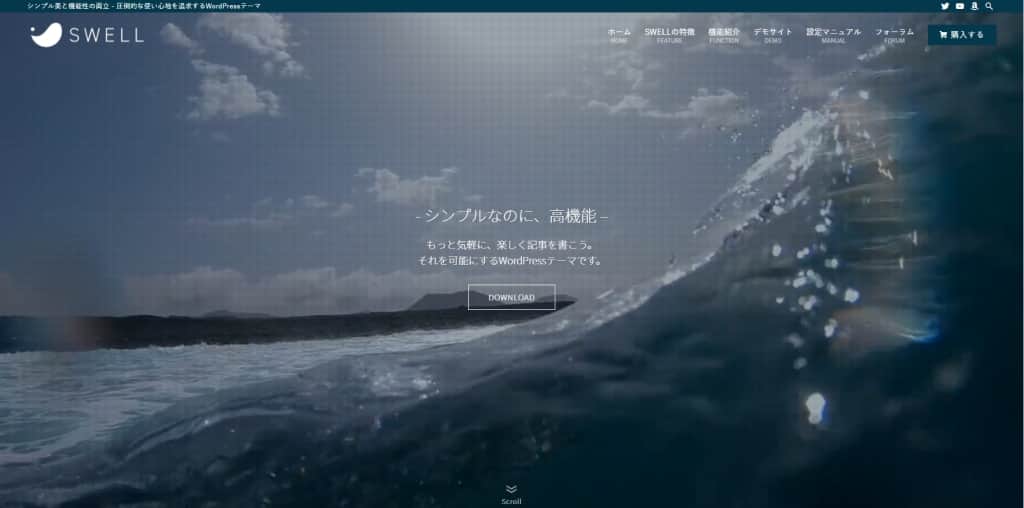
SWELLは、株式会社LOOSが開発・販売するWordPress有料テーマです。「シンプルなのに高機能」をコンセプトに、直感的な操作でプロ並みのサイトが作れることで人気を集めています。
スクロールできます
| 項目 | 内容 |
|---|---|
| テーマ名 | SWELL(スウェル) |
| 販売価格 | 17,600円(税込)※買い切り |
| 販売元 | 株式会社LOOS(開発者:了(@ddryo_loos)さん) |
| 複数サイト利用 |  |
| ブロックエディタ対応 | |
| サポート | SWELLERS’フォーラムで質問可能 |
SWELLの大きな特徴は次の3つです。
- ブロックエディター完全対応: WordPress標準のブロックエディターで直感的に記事が書ける
- 直感的な操作性: コードの知識がなくても、マウス操作だけでデザインをカスタマイズできる
- シンプルで美しいデザイン: どんなジャンルのサイトにも馴染む洗練されたデザイン
SWELLは、最新のブロックエディターに完全対応しており、難しいコードを書く必要がない設計になっています。また、記事を執筆しやすくするため、SWELL専用のブロックも多数備わっています。
初心者の方がSWELLを選ぶ最大のメリットは、「難しい設定をしなくても、最初から整ったサイトが作れる」こと。テーマ選びで迷っているなら、SWELLは間違いのない選択肢となっています。
SWELLの支払い方法と購入時の注意点
SWELLの購入は、SWELL公式サイトからのみ行えます。対応している支払い方法は以下の通りです。
- クレジットカード: VISA / Mastercard / American Express / JCB
- デビットカード: 同上対応
- バンドルカード: プリペイド式でもOK
クレジットカードをお持ちでない方でも、バンドルカードを使えばコンビニチャージで購入できるので安心ですね。
SWELLのインストール方法|購入から有効化まで全手順

SWELLのインストール方法|購入から有効化まで全手順
ここからは、SWELLの購入からWordPressへのインストール、ユーザー認証までの全手順を、6つのステップで詳しく解説します。
各ステップには所要時間の目安と、つまずきやすいポイントの対処法も記載しています。落ち着いて一つずつ進めていきましょう。
【STEP1】SWELL公式サイトで購入する(所要時間:約3分)
SWELLの購入手順はとてもシンプルです。以下の流れで進めてください。
STEP
SWELL公式サイトにアクセスする

STEP
利用規約に同意する
「利用規約に同意します。」にチェックを入れて、「SWELLを購入する」ボタンを押します。
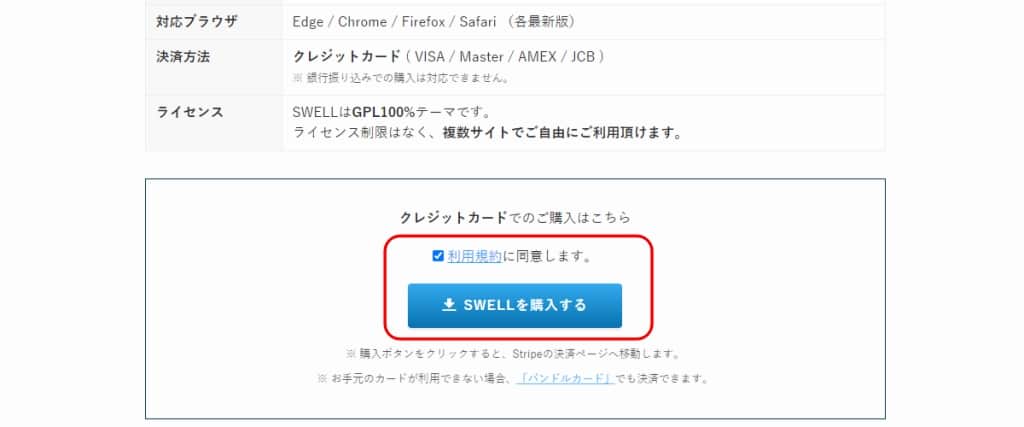
SWELLの利用規約の画面
STEP
クレジットカード情報を入力する
すると、Stripeの決済画面が表示されるので、メールアドレスとカード情報を入力して、右下の「支払う」のボタンを押すことで、SWELLを購入することができます。
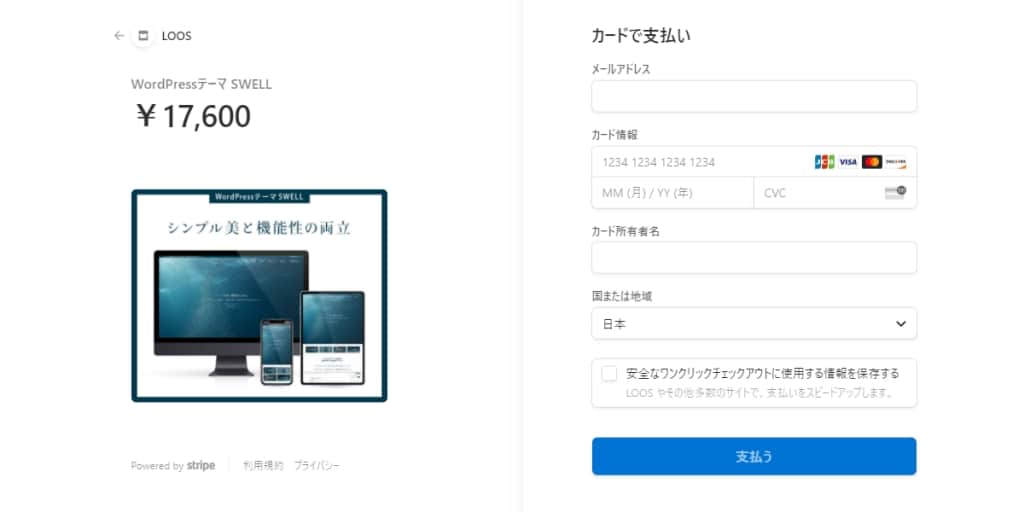
SWELLの購入画面
STEP
購入完了メールを確認する
下記のような購入完了ページが表示されたら、SWELLの購入は完了です。
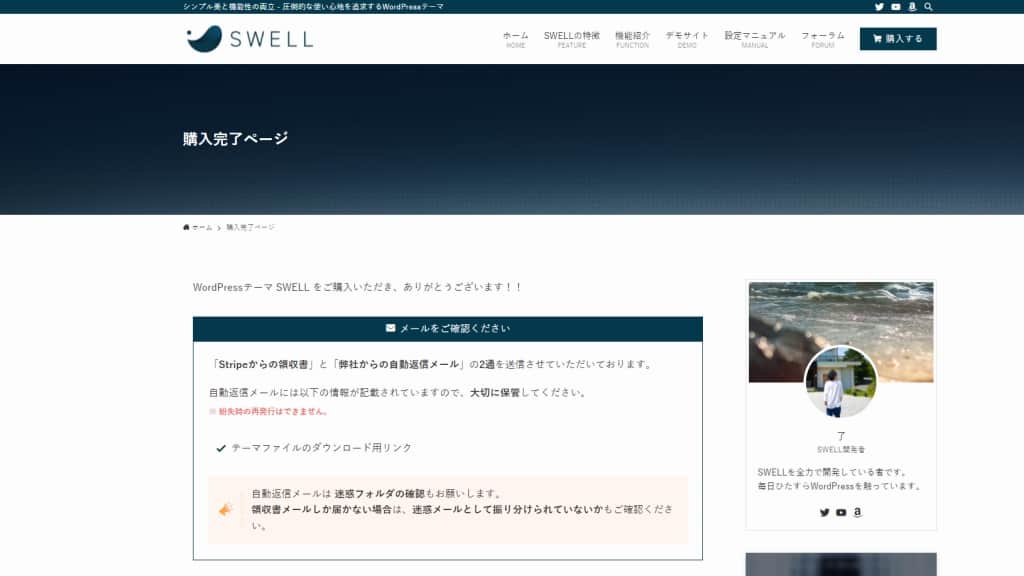
SWELLの購入完了ページ
購入完了ページから、SWELLの親テーマはダウンロードできますが、一緒に「子テーマ」もダウンロードしたいので、先にSWELLERS’会員サイトに登録することをおすすめします。
続いては、SWELLERS’会員サイトに登録していきます。
【STEP2】SWELLERS’会員サイトに登録する(所要時間:約2分)
SWELLERS’会員サイトに登録することで、下記のようなことができます。
SWELLの会員サイトでできること
- ユーザー認証ができる
- SWELLのフォーラムを利用できる(相談や不具合報告が可能)
- 最新版のSWELL親テーマや子テーマのダウンロード
- 乗り換えサポートプラグインのダウンロード
- デモサイト着せ替えデータのダウンロード
- ユーザー限定のクローズドなSWELLアフィリエイトへの申込みができる
ユーザー認証は、テーマのアップデートに必須になっているので、SWELLの購入ができたら会員サイトに登録することをおすすめします。
それでは早速、SWELLERS’会員サイトに登録する方法をご紹介していきます。
STEP
SWELLERS’の会員登録ページにアクセスする

STEP
フォーラムの会員登録ボタンを押す
フォーラムのページが開けたら、右端にある「会員登録はこちらから」のボタンを押します。
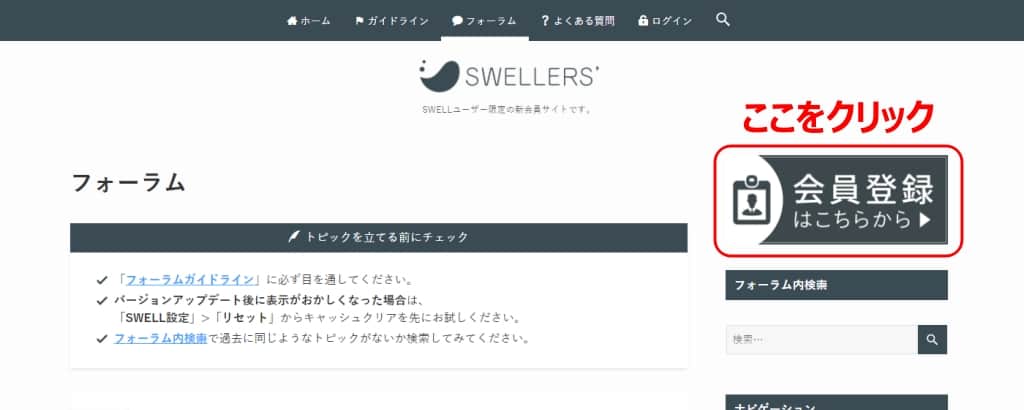
SWELLのフォーラムの画面
STEP
必要情報を入力して登録する
新規会員登録ページが開けたら、「ユーザー名」「メールアドレス」「パスワード」を入力します。
そして、「当サイトの利用規約に同意します。」にチェックをして、「登録する」のボタンを押します。
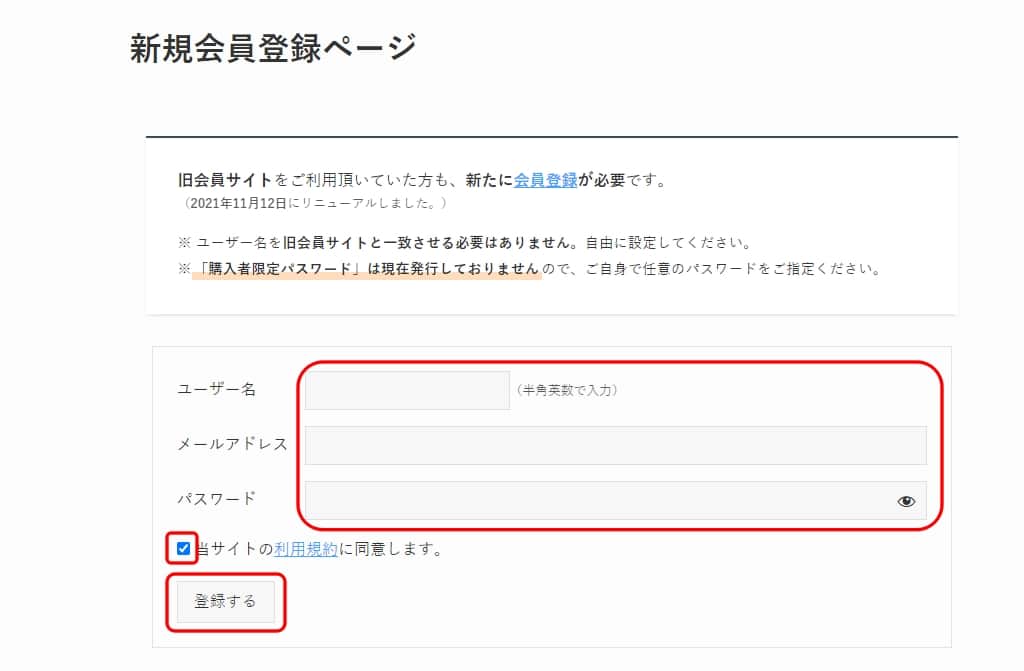
新規会員登録ページの画面
これで新規会員登録は完了です。
 ネイネイ
ネイネイSWELLERS’って何ができるんですか?登録は必須ですか?
 ルーシー
ルーシーはい、必須だよ。SWELLERS’ではテーマのダウンロードだけでなく、サポートフォーラムでの質問、アフィリエイトプログラムへの参加などができるよ。SWELLユーザーなら必ず登録しておきましょう。
続いては、フォーラムにログインしてSWELLをダウンロードしていきます。
【STEP3】SWELLテーマをダウンロードする(所要時間:約2分)
SWELLERS’にログインしたら、マイページからテーマファイルをダウンロードしましょう。ダウンロードするファイルは2つです。
スクロールできます
| 種類 | ファイル名 | 役割 |
|---|---|---|
| 親テーマ | swell-◯-◯-◯.zip | SWELL本体。すべての機能・デザインが含まれている |
| 子テーマ | swell_child.zip | カスタマイズ用。親テーマのアップデートで変更が上書きされない |
それでは、SWELLの親テーマと子テーマをダウンロードする方法をご紹介していきます。
STEP
SWELLERS’会員サイトにアクセスする
まずは、さきほど登録したフォーラムにログインしていきます。
フォーラムのページから、上部にある「ログイン」を押します。
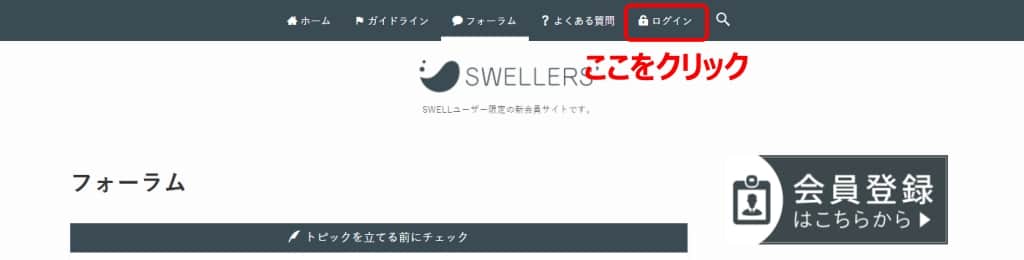
フォーラムからログインを押す
STEP
マイページにログインする
ログインのページが開けたら、さきほど登録した「メールアドレス」「パスワード」を入力し、表示されているひらがなを「CAPTCHAコード」に入力して、「ログイン」を押します。
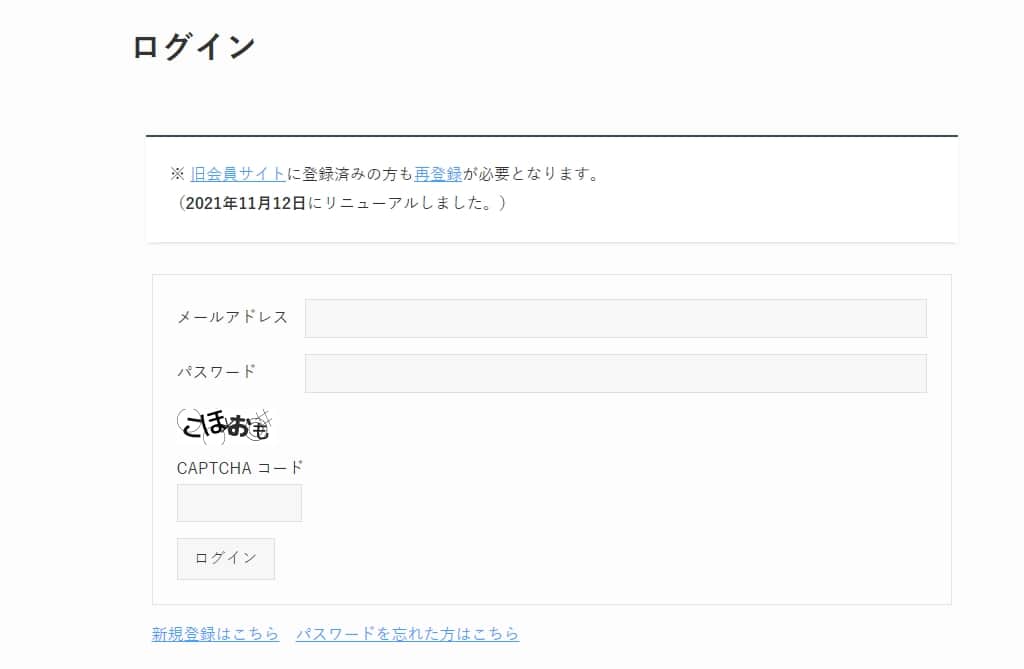
マイページへのログイン画面
STEP
SWELLの親テーマと子テーマをダウンロードする
すると「マイページ」が開かれます。
下の方にスクロールしていくと「親テーマ」と「子テーマ」があるので、この2つをダウンロードします。
(※乗り換えサポートプラグインやデモサイトの着せ替えデータも必要であれば一緒にダウンロードしましょう。)
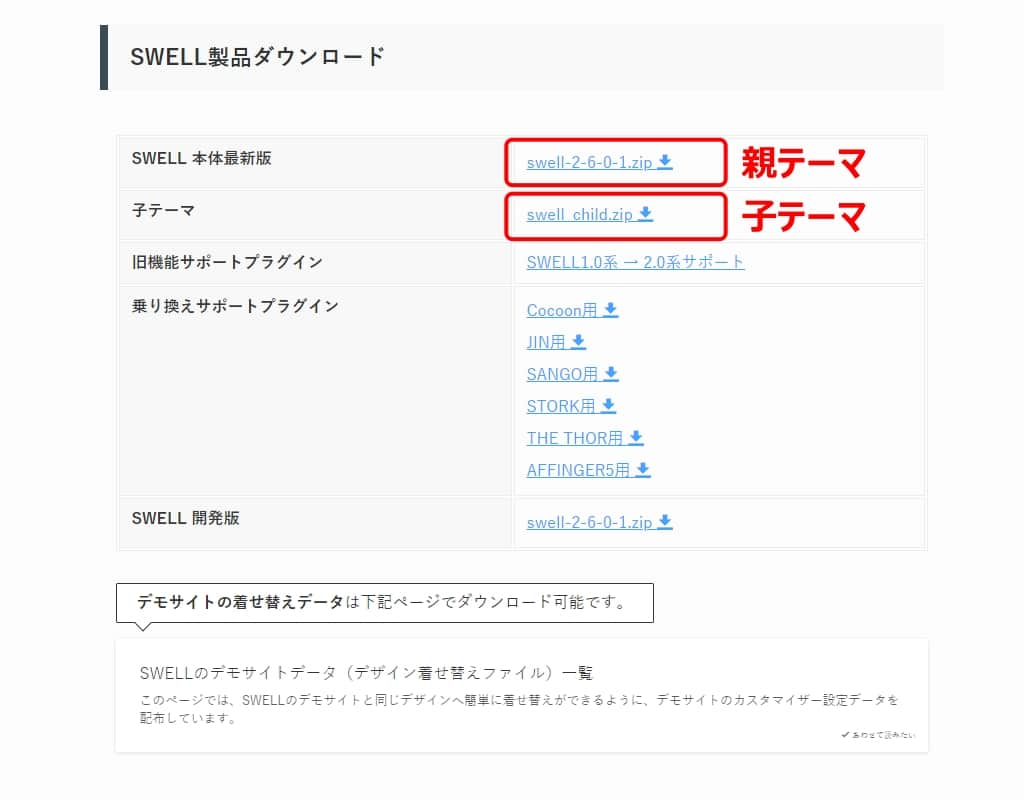
SWELL製品ダウンロード画面
以上で、SWELLの親テーマと子テーマのダウンロードは完了です。
続いては、ダウンロードしたSWELLをインストールしていきます。
ネイネイ親テーマと子テーマって何が違うんですか?両方必要ですか?
ルーシー分かりやすく例えると、親テーマは『SWELL本体(服そのもの)』、子テーマは『カスタマイズ用の上着』だよ。親テーマがアップデートされても、子テーマに書いたカスタマイズは上書きされずに残るよ。必ず、子テーマも一緒にダウンロードしておきましょうね。
【STEP4】WordPressにSWELLをインストールする(所要時間:約5分)
いよいよWordPressにSWELLをインストールします。ここが一番ワクワクするステップですね! 手順は親テーマ・子テーマの2回分ですが、操作は同じなのでご安心ください。
それでは、さきほどダウンロードしたSWELLの親と子テーマをインストールして、有効化する方法をご紹介していきます。
STEP
ダウンロードした親テーマと子テーマの確認
まずは、さきほどダウンロードしたSWELLの親と子テーマがzip形式として保存されているか確認します。
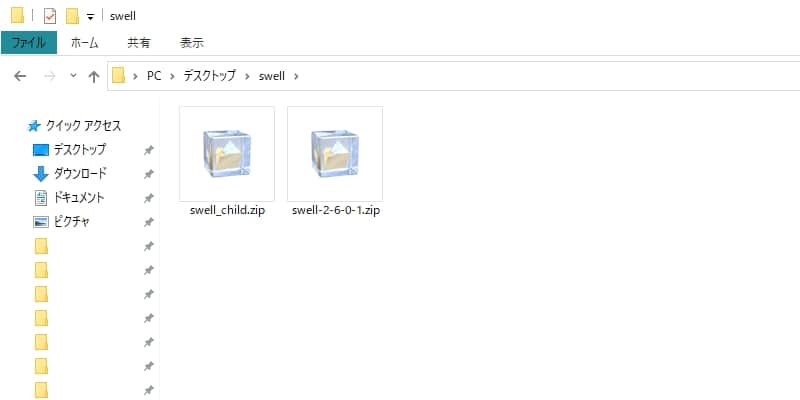
ダウンロードしたSWELLの親テーマと子テーマ
2つのファイルが確認できたら、早速インストールしていきます。
STEP
テーマのアップロード画面を開く
まずは、管理画面から「外観」→「テーマ」をクリックします。
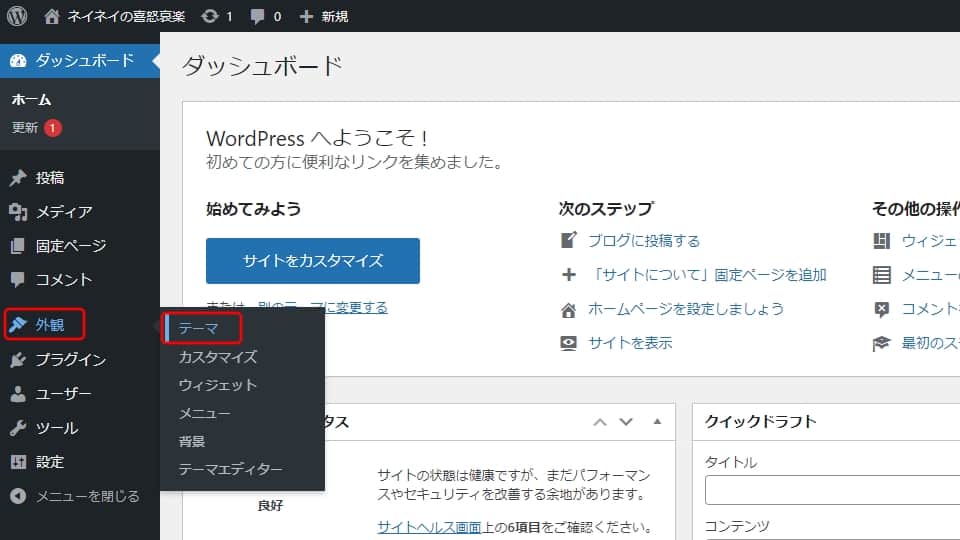
管理画面からテーマを押す
次に「新規追加」をクリックします。
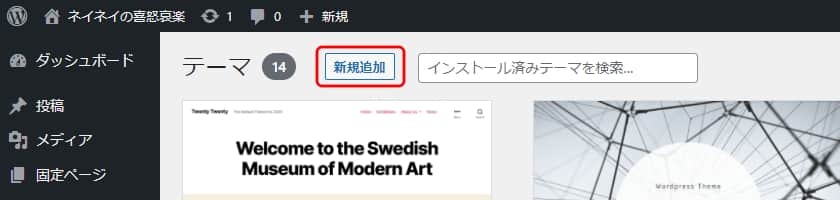
新規追加を押す
STEP
親テーマをアップロード・インストールする
次に「テーマのアップロード」をクリックし、「ファイル選択」をクリックします。
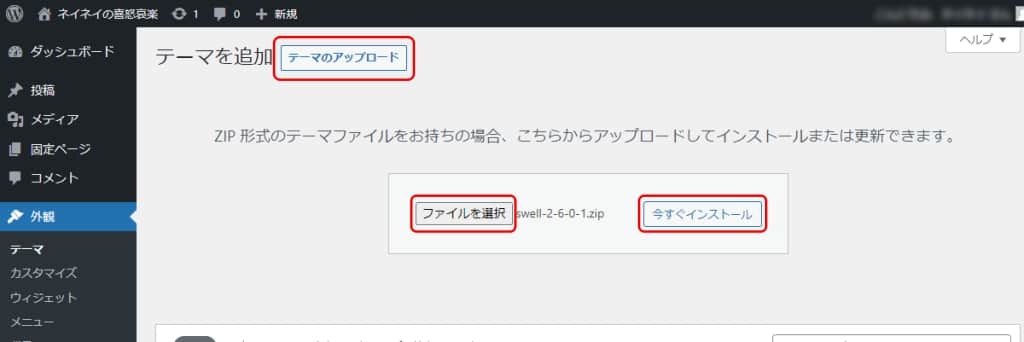
テーマのインストール画面
ダウンロードしたSWELLの親テーマと子テーマを2回にわけてインストールしていきますが、ここでは親テーマを選択します。
ファイルを選択したら「今すぐインストール」をクリックします。
STEP
インストール完了を確認する
SWELLの親テーマをうまくインストールできたら、下記のようになります。
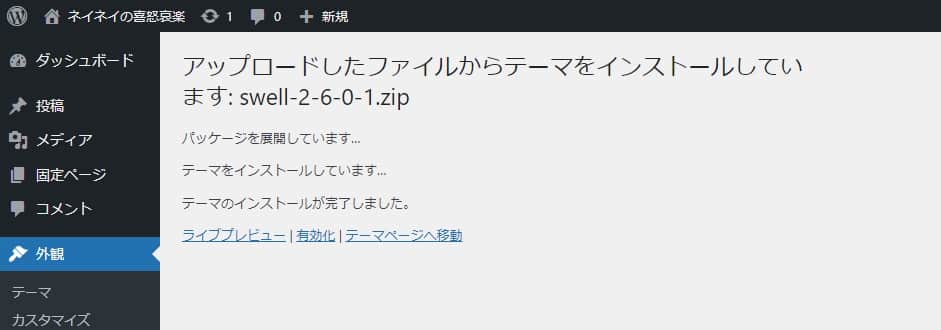
親テーマのインストール完了画面
「テーマのインストールが完了しました。」と表示されたらOKです。ここではまだ「有効化」をクリックしないでください。
同じ操作を繰り返して、子テーマもインストールしましょう。
2つともインストールできたら、「外観」→「テーマ」から子テーマを有効化していきます。
【STEP5】SWELLの子テーマを有効化する(所要時間:約1分)
インストールが完了したら、テーマを有効化します。ここで大切なポイントが一つあります。
有効化するのは「SWELL CHILD」(子テーマ)です。「SWELL」(親テーマ)ではありません。
STEP
子テーマを有効化する
まずは、管理画面から「外観」→「テーマ」から子テーマを有効化していきます。
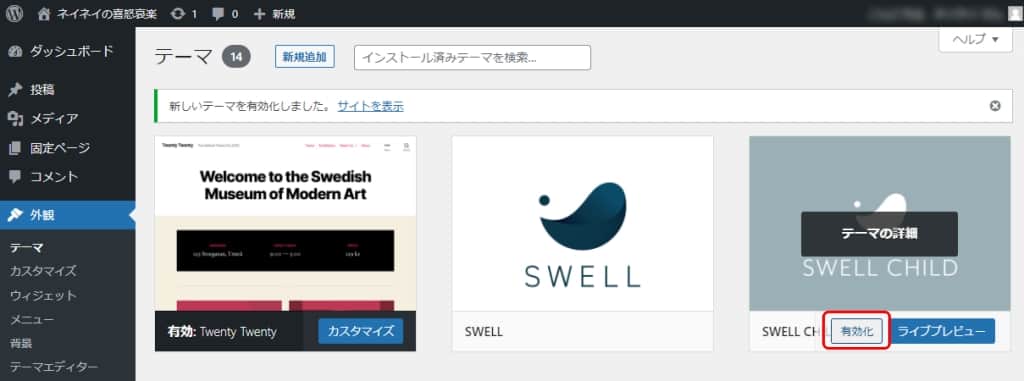
SWELLの子テーマの「有効化」を押す
STEP
子テーマが有効になっているか確認する
下記のようになっていれば、SWELLの子テーマが有効になっています。
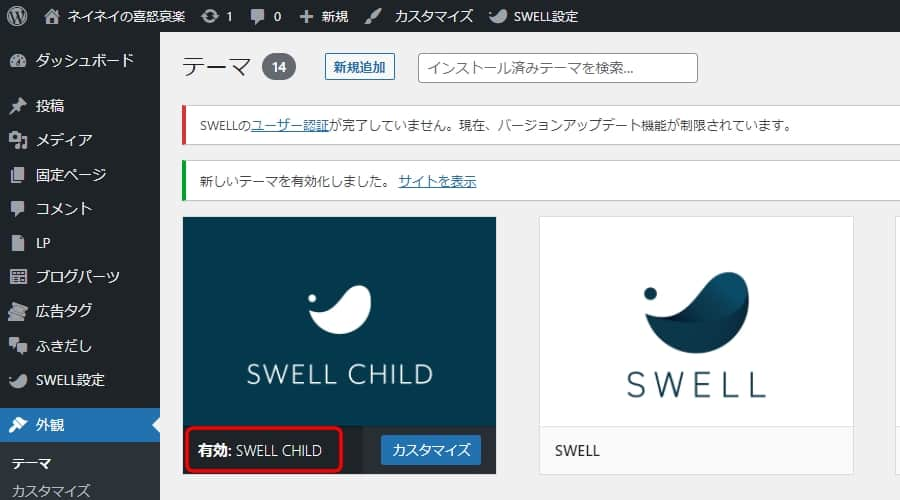
SWELLの子テーマが有効になった状態
以上で、SWELLのテーマのインストールは完了です。
有効化が完了したら、サイトを表示してみましょう。今までのデフォルトテーマとは見違えるような、SWELLの美しいデザインがあなたのサイトに反映されているはずです。
インストールは完了したのですが、管理画面からSWELLのアップデートをできるようにするための「ユーザー認証」もしておきましょう。
ユーザー認証をしてないと、ダッシュボードに更新のアップデート通知がきません。
ネイネイ子テーマじゃなくて、親テーマを有効化しちゃダメなんですか?
ルーシー親テーマを有効化してもSWELL自体は問題なく使えますよ。ただし、将来CSSやPHPを追加してカスタマイズしたい場合、親テーマのアップデート時にカスタマイズ内容が消えてしまう。迷ったら子テーマを有効化しておけば安心だよね。
【STEP6】SWELLのユーザー認証(アクティベート)を完了する(所要時間:約3分)
SWELLのインストールと有効化が終わったら、最後にユーザー認証(アクティベート)を行います。これを忘れると、SWELLのアップデートができなくなります。セキュリティや新機能の観点からも、必ずこのステップを完了させてください。
それでは最後に、ユーザー認証をする方法をご紹介していきます。
STEP
SWELL設定画面を開く
まずは、管理画面の「SWELL設定」→「アクティベート」をクリックします。
②SWELLの会員サイトに登録したメールアドレスを入力して、「③認証リクエストを送信」ボタンを押します。
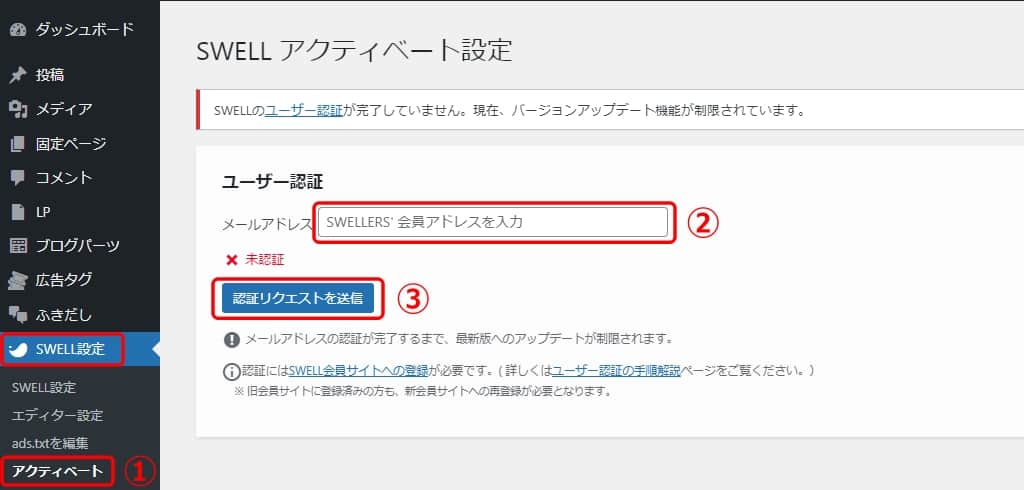
SWELLのアクティベート設定画面
STEP
認証メールのURLをクリックする
届いたメールに記載されている認証URLを3分以内にURLをクリックします。
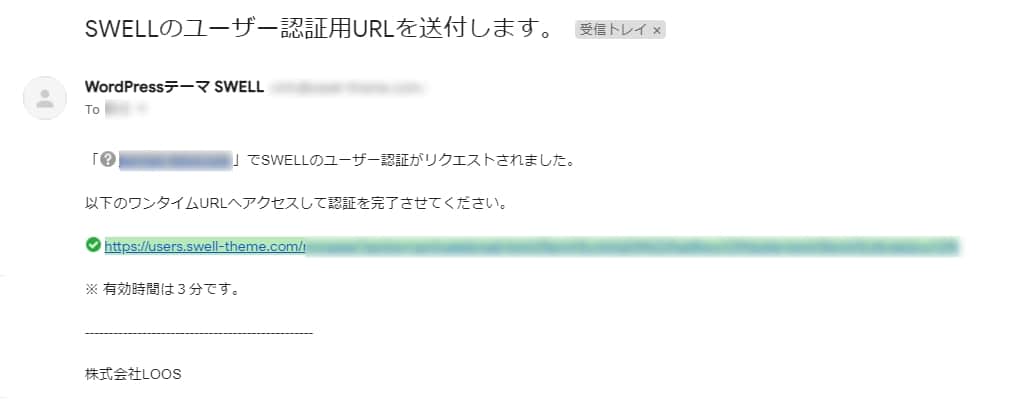
SWELLのユーザー認証用URLのメール画面
STEP
認証完了を確認する
認証URLにアクセスし、無事に認証できると下記のようになります。
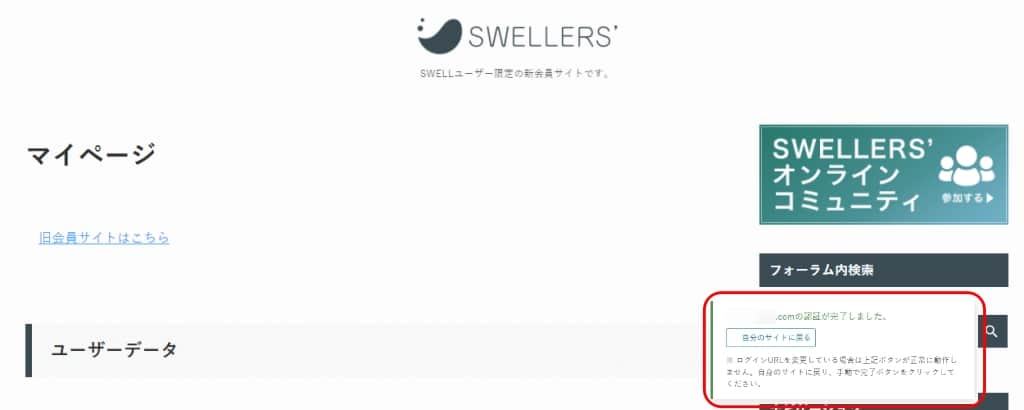
認証された画面
管理画面の「SWELL設定」→「アクティベート」に戻って、きちんと認証完了ができているか確認します。
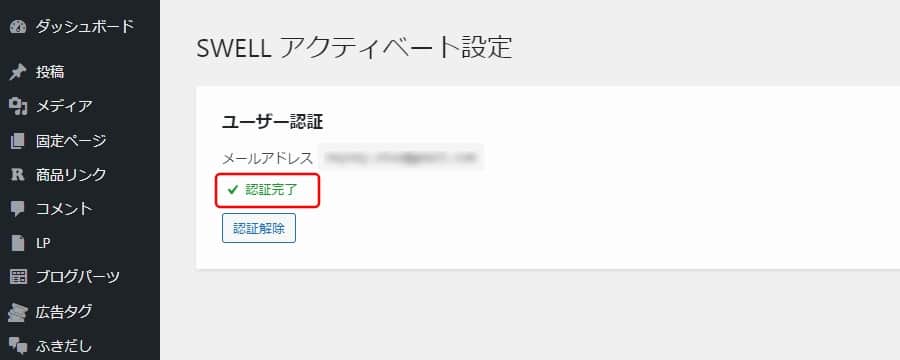
認証完了の画面
以上で、ユーザー認証(アクティベート)は完了です。
おめでとうございます!これでSWELLのインストールは完了です。ここまでお疲れさまでした。思ったより簡単だったのではないでしょうか?
SWELL導入後にやるべきこと|優先順位付きロードマップ
SWELLのインストールが完了したら、次はサイトの初期設定です。「何から手をつければいいの?」と迷わないように、優先度順に3つのフェーズに分けてご紹介します。
【今日やること】最低限の必須設定3つ
SWELLインストール後にすること
- プラグインの整理
- Googleアナリティクスの設定
- Googleサーチコンソールの設定
今日中にこの3つだけは終わらせておきましょう。どれも10~15分程度で完了します。
プラグインの整理
SWELLには多くの機能が内蔵されているため、不要なプラグインが出てきます。まずはSWELL公式サイトで推奨・非推奨プラグインを確認しましょう。
特に「SEO SIMPLE PACK」は、SWELLの開発者が作ったSEOプラグインなので、最優先でインストールすることをおすすめします。
ちなみに、当ブログで導入しているプラグインは下記のようになっています。
【最初に入れるべき】おすすめのプラグイン
- Akismet:スパムコメント対策
- BBQ Firewall:ファイアウォール機能を追加(軽量で他のプラグインと競合しない)
- UpdraftPlus:ブログのバックアップ
- SEO SIMPLE PACK:シンプルなSEO対策
- XML Sitemap & Google News:サイトマップ送信
- XO Security:ログインのセキュリティ強化
【入れると便利】おすすめのプラグイン
- Rinker:Amazonなどの広告リンクを簡単に作成
- Contact Form by WPForms:お問い合わせフォーム作成
- Broken Link Checker:リンク切れを通知
- WebP Converter for Media:対応するブラウザでWebPを表示
- WP Revisions Control:リビジョンの制御
- WP Multibyte Patch:日本語の文字化けを防ぐ
プラグインについての紹介は、下記の記事でしているのでよかったら参考にしてみて下さい。

Googleアナリティクスの設定
Googleアナリティクスは、ユーザーがブログに訪れた後の分析をするツールです。
アクセス解析はブログ運営の基本なので、早めに設定しておきましょう。
ちなみに、Googleアナリティクスの設定については、下記の記事で紹介しているのでチェックしてみてください。

Googleサーチコンソールの設定
Googleサーチコンソールは、ユーザーがブログに訪れる前の分析をするツールです。
Googleアナリティクスを先に設定しておくと、サーチコンソールの所有権確認が自動で完了するため、手順がグッと簡略化されます。
ちなみに、Googleサーチコンソールの設定については、下記の記事で紹介しているのでチェックしてみてください。

【今週やること】サイトの土台を整える5つの設定
今日の3つが終わったら、今週中に以下の設定を進めていきましょう。
- SWELLの基本デザイン設定:サイト全体のカラー・フォント・レイアウトを「外観」→「カスタマイズ」から調整
- メニュー・ウィジェットの設定:グローバルナビやフッター、サイドバーの構成を整える
- OGP設定:SNSでシェアされた時の表示画像・テキストをSEO SIMPLE PACKから設定
- サイトの高速化設定:SWELL設定の「高速化」タブから、キャッシュや遅延読み込みを有効化
- プロフィールの設定:ブログの信頼性を高めるために、著者プロフィールを作成・表示
一気にやる必要はありません。1日1つずつ進めるくらいのペースで大丈夫です。
【慣れてからやること】ブログを成長させるための取り組み
SWELLの操作に慣れてきたら、以下のステップに挑戦してみてください。
- Googleアドセンスの申請・設定: 収益化の第一歩として、審査に申し込む
- トップページのカスタマイズ: SWELLの機能を活かして、ブログ型からサイト型のトップページに変更
- SWELLアフィリエイトプログラムへの参加: SWELLを紹介して報酬を得る(任意)
すべてを一度にやろうとしなくて大丈夫です。焦らず、一つずつ取り組んでいきましょう。ブログは長距離走です。楽しみながら、自分のペースで成長させていってくださいね。
SWELLインストールでよくある質問(FAQ)
- SWELLテーマがインストールできないのですが?
-
もっとも多い原因は、zipファイルが解凍されてしまっていることです。
WordPressにアップロードするファイルは、必ずzipファイルのままである必要があります。
MacのSafariでは、ダウンロード時に自動でzipを解凍する設定になっている場合があります。Safariの「環境設定」→「一般」で「ダウンロード後、”安全な”ファイルを開く」のチェックを外しましょう。
すでに解凍してしまった場合は、再度zipに圧縮するか、SWELLERS’マイページから改めてダウンロードするのが確実です。
- 子テーマのインストールは必須ですか?
-
必須ではありませんが、将来のカスタマイズに備えて最初からインストールしておくことを強くおすすめします。
CSSやPHPを一切編集しないのであれば、親テーマだけでもSWELLは問題なく使えます。ただし、ブログ運営を続けていくうちに「ここだけちょっとデザインを変えたいな」と思う場面が出てくるものです。
子テーマは後からインストールしてもデータが消えることはないので安心してください。とはいえ、最初から入れておくほうが後々スムーズです。
- SWELLは複数のサイトで使えますか?
-
はい、購入者本人が運営するサイトであれば何サイトでも利用可能です。
SWELLは100%GPL(General Public License)のテーマなので、一度購入すれば複数サイトで使い回せます。2つ目、3つ目のサイトを立ち上げる際にも追加料金はかかりません。
ただし、クライアントのサイトに導入する場合は、クライアント自身がSWELLを購入する必要がある点にはご注意ください。
- 他テーマからSWELLへの移行はどうすればいいですか?
-
SWELL公式が提供する「乗り換えサポートプラグイン」を使えば、デザイン崩れを最小限に抑えて移行できます。
SWELLには、主要なWordPressテーマからの乗り換えをサポートする専用プラグインが用意されています。
対応テーマ:Cocoon、JIN、SANGO、STORK、THE THOR、AFFINGER5 など
このプラグインを有効化した状態でSWELLに切り替えると、前テーマ独自のショートコードやデザインをある程度維持したまま移行できます。移行後、記事を一つずつリライトしながら、SWELL独自のブロックに置き換えていくのがおすすめです。
まとめ|SWELLをインストールして、ブログライフを始めよう
ここまでお読みいただき、ありがとうございます。SWELLのインストール手順を、もう一度おさらいしましょう。
- STEP 1: SWELL公式サイトで購入する
- STEP 2: SWELLERS’会員サイトに登録する
- STEP 3: SWELLテーマ(親テーマ+子テーマ)をダウンロードする
- STEP 4: WordPressにSWELLをインストールする(親→子の順)
- STEP 5: SWELLの子テーマ(SWELL CHILD)を有効化する
- STEP 6: ユーザー認証(アクティベート)を完了する
思ったより簡単だったのではないでしょうか?
SWELLは、あなたのブログライフを力強くサポートしてくれるテーマです。美しいデザイン、直感的な操作、充実したサポート。これからの記事執筆が、きっと楽しくなりますよ。
それでは、まったです。 (‘◇’)ゞ
SWELLのインストール方法
SWELL導入後にやるべきこと







コメント